
Guide d’utilisation
Découper et écouter
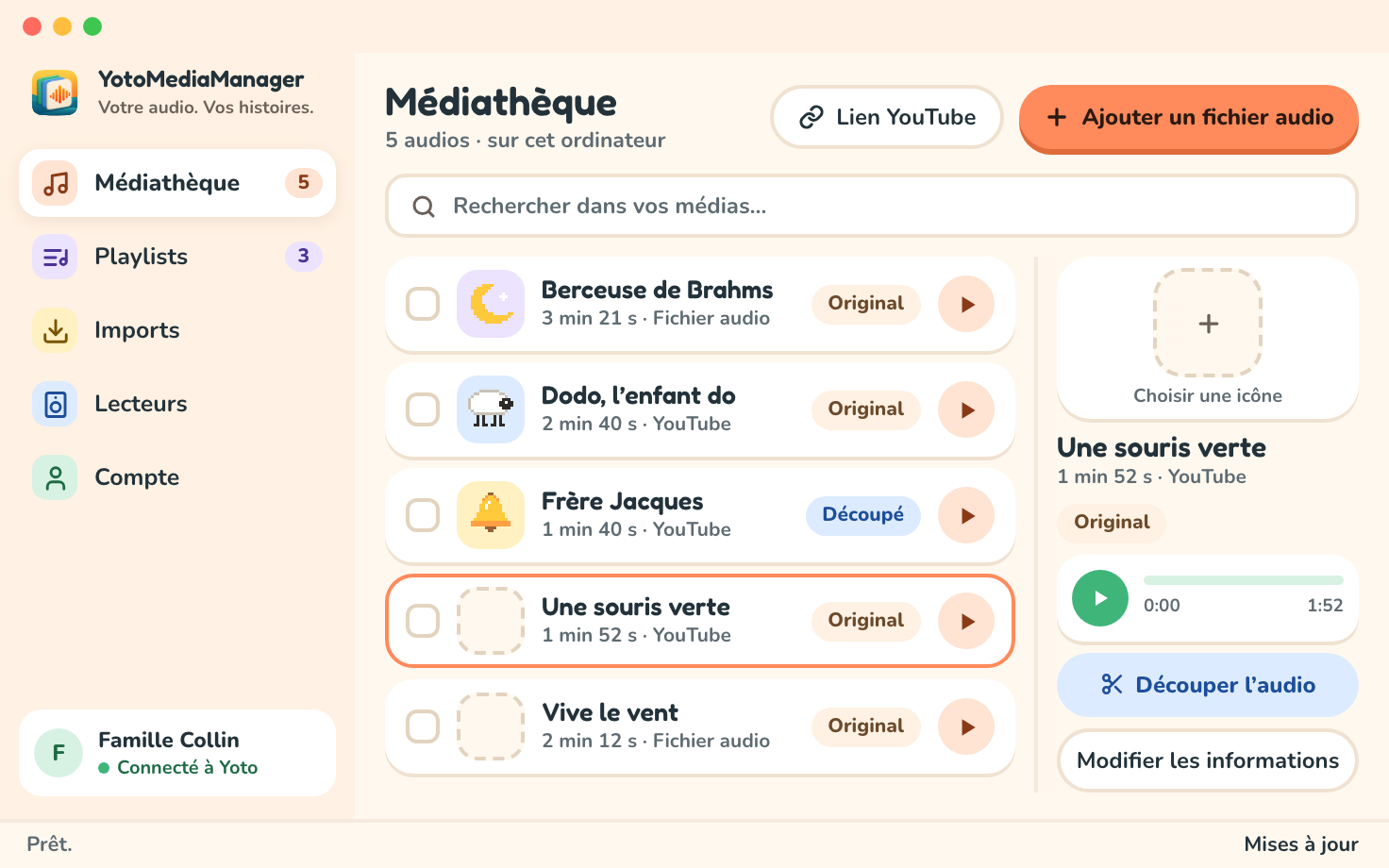
Dans Médiathèque, choisissez Écouter sur le média voulu. Le lecteur affiche son titre et sa durée, un bouton de lecture et un curseur pour se déplacer. Les outils de modification sont là quand vous en avez besoin.
Retirer une introduction ou un générique
- Choisissez
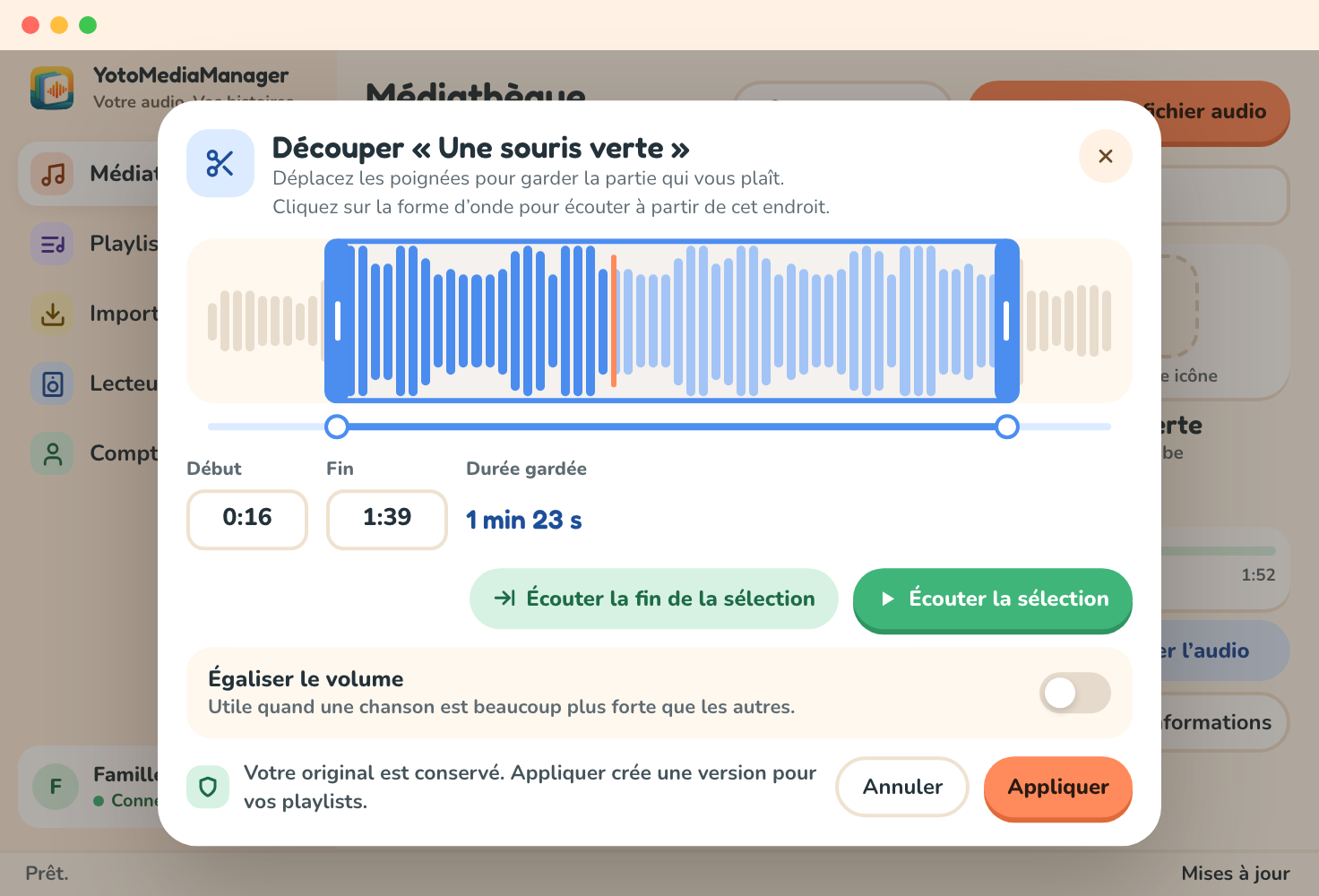
Découper l’audiopour ouvrir le dialogue de découpe et sa forme d’onde. - Faites glisser les poignées de début et de fin sur la forme d’onde, ou le curseur en dessous, pour garder la partie voulue.
- Pour plus de précision, saisissez les deux positions en secondes. Par exemple, début
12et fin180gardent l’audio de 12 secondes à 3 minutes. - Cliquez sur la forme d’onde pour déplacer la tête de lecture, puis choisissez
Écouter la sélectionpour écouter à partir de là.Écouter la fin de la sélectionjoue ses dernières secondes, pour vérifier où elle se termine. - Ajustez les bornes, puis choisissez
Appliquer. L’application prépare une version MP3 ; quand elle est prête, le dialogue se ferme et le lecteur afficheVersion découpée.
Dans le dialogue de découpe, la lecture ne joue que la plage sélectionnée. Arrêter l’écoute arrête l’écoute. Annuler ou la touche Échap ferme le dialogue sans créer de version ; votre original reste intact.
La fin doit suivre le début et rester dans la durée de l’original. L’application signale une erreur si les bornes ne sont pas valides.
Rendre le volume plus régulier
Dans le dialogue de découpe, activez Égaliser le volume pour préparer une version au volume plus régulier. Laissez cette option désactivée pour garder le niveau de la source.
La conversion et l’égalisation du volume se font sur votre ordinateur. Le dialogue affiche Préparation de votre découpe… et se ferme quand la version est disponible. Vous retrouvez aussi cette tâche dans Imports.
Comprendre les versions audio
L’original reste intact. Chaque préparation crée une version réutilisable. Vous pouvez garder l’audio complet, une version sans introduction et plusieurs extraits du même média.
Quand vous ajoutez de l’audio à une playlist, choisissez la version voulue. Créer une nouvelle version ne remplace pas automatiquement les pistes déjà ajoutées à une playlist.
Renommer et exporter
Dans le menu ⋯ du lecteur, ouvrez l’éditeur d’informations. Modifiez le titre, l’auteur et les étiquettes, puis choisissez Enregistrer. Séparez les étiquettes par des virgules.
Le même menu permet d’exporter l’original ou de supprimer un média qu’aucune playlist n’utilise. L’export écrit une copie de votre fichier audio original à l’endroit que vous choisissez.