
Guide d’utilisation
Importer des médias
Depuis un fichier audio
Choisissez + Ajouter un fichier ou Ajouter un fichier audio, puis sélectionnez un ou plusieurs fichiers. Vous pouvez aussi glisser des fichiers audio dans l’application.
L’application copie et analyse chaque fichier. Votre fichier source reste à son emplacement d’origine, et la médiathèque garde sa propre copie. Vous pourrez renommer les médias importés plus tard.
Depuis YouTube
- Ouvrez
Importset collez l’adresse de la vidéo. - Choisissez
Importer. Une vidéo seule est téléchargée directement. - Suivez le téléchargement et l’analyse dans l’historique des imports.
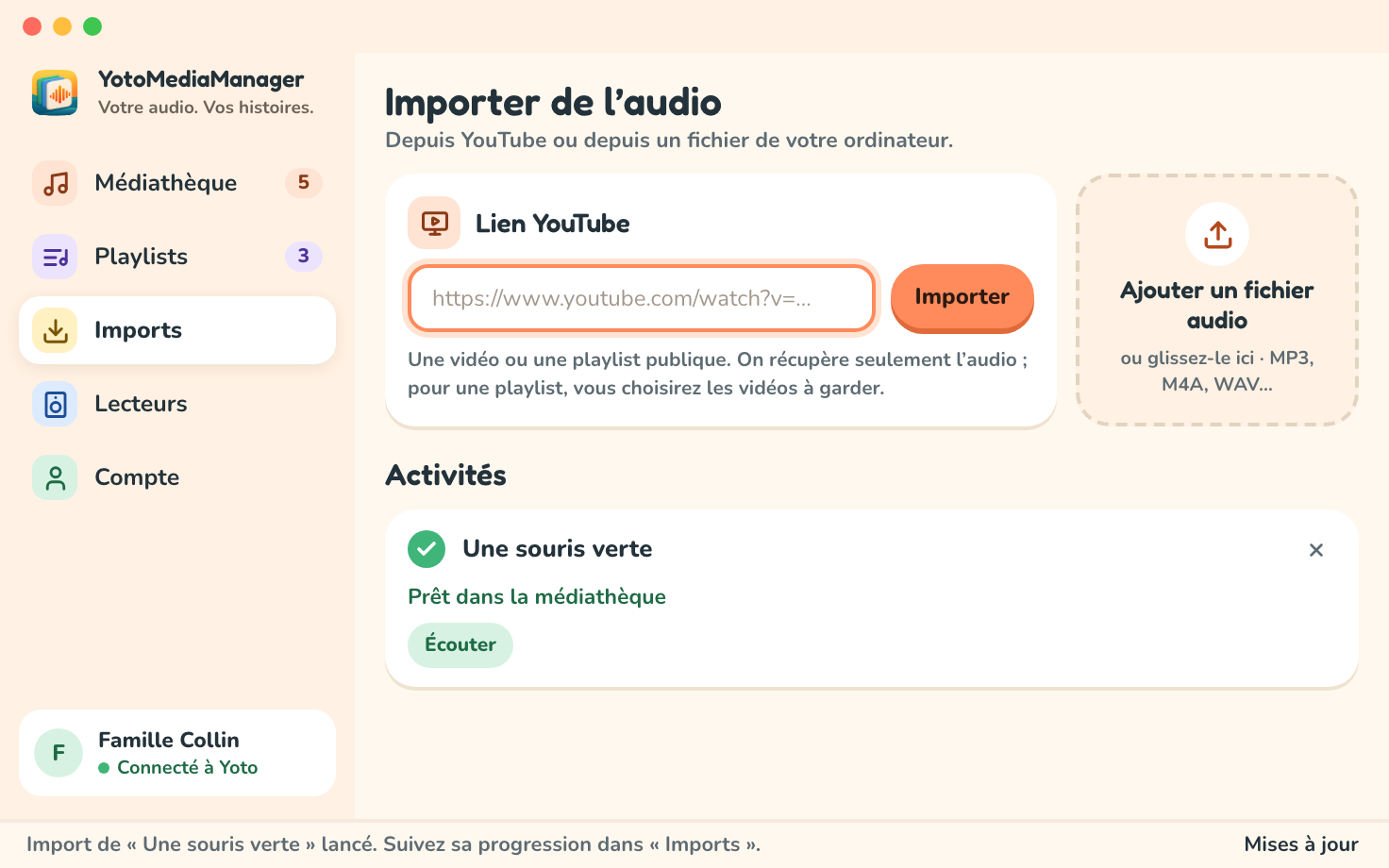
Pour une playlist YouTube, l’application affiche les vidéos disponibles. Sélectionnez celles que vous voulez, puis choisissez Importer la sélection. Cette sélection est demandée même quand la playlist ne contient qu’une vidéo. L’application limite la sélection à 100 vidéos.
Le téléchargement et l’extraction de l’audio se font sur votre ordinateur. L’audio est envoyé à Yoto quand vous choisissez de l’ajouter à une playlist. Les vidéos privées, les contenus qui demandent une connexion et certaines vidéos restreintes peuvent être inaccessibles.
Suivre les tâches
L’écran Imports montre la progression et les erreurs. Un import terminé affiche le titre du média et permet de l’ouvrir dans la médiathèque. L’adresse d’origine est disponible dans Détails. Annuler arrête une tâche en cours ; Réessayer est proposé quand une tâche échouée peut être relancée.
Une erreur sur un lien ne retire aucun autre média de votre médiathèque. Vérifiez le lien, l’accès public à la vidéo et votre connexion, puis consultez le dépannage.
Ranger les médias importés
Dans Médiathèque, cherchez un titre et ouvrez Trier pour trier par titre (Titre), auteur (Auteur), durée (Durée) ou imports récents (Récents). Utilisez les cases à cocher pour sélectionner plusieurs médias. Le menu ⋯ à côté de Ajouter un fichier audio permet de sélectionner tous les résultats, de nettoyer le cache, et d’exporter ou d’importer toute la médiathèque.
La suppression locale est refusée tant qu’une playlist utilise encore le média. Retirez d’abord les pistes concernées. Le guide d’export explique comment garder une copie de votre médiathèque.